
Boutons de navigation
Les boutons principaux dans l'application
Enregistrer  Sauvegarde tous les ajouts ou les modifications effectués.
 Ajouter Permet de créer et d'ajouter de nouveaux éléments.
 Actualiser Recharge l'affichage si des changements ont été faits depuis l'ouverture de la feuille.
 Supprimer Efface définitivement l'élément sélectionné.
D'autres fonctions utiles
 Filtrer Permet de filtrer l'affichage des informations selon des critères précis.
 Infobulle Affiche l'infobulle liée à la cellule pour fournir des informations essentielles.
 Détails Permet de consulter les détails de la cellule.

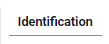 Sélection Un soulignement en bleu indique que la section est actuellement sélectionnée.
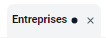 Modifications non sauvegardées Un point sur un onglet indique des ajouts ou modifications non enregistrés. Si tu fermes l'appli, un message de rappel s'affichera pour éviter les pertes! 😉

"Aucun élément dans le dossier sélectionné" 📭 Indique qu'il n'y a rien dans le dossier actuel. Tu peux utiliser le bouton Ajouter pour en créer de nouveaux.
- Vérification : La liste des éléments est complètement vide.
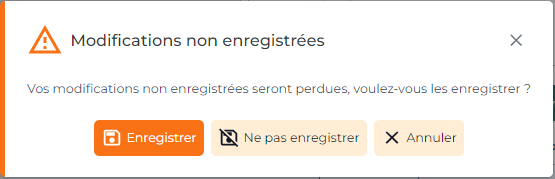 Message de confirmation à la fermeture ⚠️ S'affiche si tu quittes une feuille sans sauvegarder tes modifs, pour te demander si tu veux enregistrer avant de fermer. 😉
- Vérification : Une fenêtre pop-up apparaît avec les options d'enregistrement en quittant.
 Sigabill est une application développé par SIGA Informatique 2000 inc, support@siga.net